
Die Verwaltung von Linux-Servern oder Docker-Containern erfordert grundlegende Kenntnisse des Terminals, auch bekannt als Kommandozeile. Windows-Benutzer können beispielsweise das Programm PuTTY verwenden, um über Secure Shell (SSH) Fernzugriff auf einen Linux Server zu erhalten. SSH ist eine sichere Fernverbindung, die eine verschlüsselte Terminalverbindung zu einem Linux-Rechner herstellt. SSH bietet zwei grundlegende Zugriffsarten auf ein entferntes System: die nicht empfohlene Methode mit Benutzername/Passwort und die sicherere Variante mit einem bereitgestellten RSA-Schlüsselpaar.
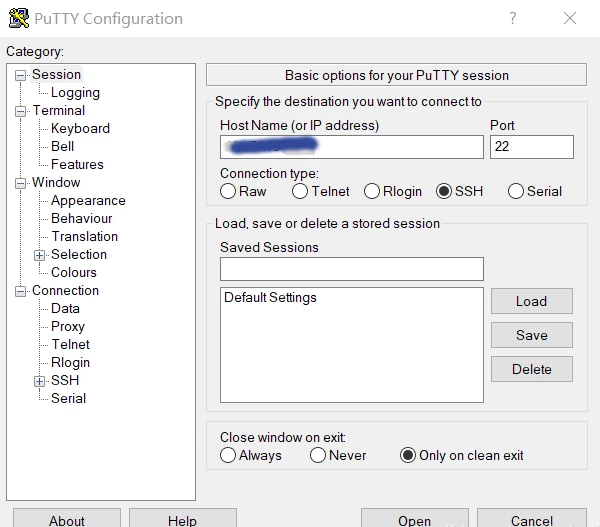
Per Definition sind „Terminal“ und „Shell“ nicht dasselbe, werden aber oft synonym verwendet. Im Allgemeinen ist das Terminal die Kommandozeilenschnittstelle (CLI), die Tastatureingaben von Benutzern empfängt. Die Shell ist ein Interpreter, der innerhalb des Terminals ausgeführt wird, um Programme zu starten. Bei den meisten Linux-Distributionen ist BASH (Bourne Again Shell) die Standard-System-Shell. Neben BASH gibt es weitere Shell-Varianten wie KornShell (ksh) oder C Shell (csh).
Beim Zugriff auf einen Rechner, sei es über eine Reverse Shell oder SSH, kann sich das Terminal ungewöhnlich verhalten. Häufige Probleme sind die Unfähigkeit, Text zu löschen, Strg+C oder Strg+L zu verwenden, und die fehlerhafte Textdarstellung. So verbessern Sie die Terminalnavigation.
Schritte für ein besseres Terminalerlebnis
1. Temporäres Skript starten
script /dev/null -c bash
Dies startet ein Skript, das sich automatisch löscht, da es auf /dev/null verweist.
2. Reverse Shell in den Hintergrund verschieben
Drücken Sie STRG+Z. Dadurch wird der Reverse-Shell-Prozess in den Hintergrund verschoben.
3. Prozess fortsetzen und stty konfigurieren
stty raw -echo; fg
Dies führt Sie zurück zum Prozess und passt das Terminal für Rohdateneingabe ohne Echo an.
4. Terminal zurücksetzen
reset xterm
Verwenden Sie diesen Befehl auch dann, wenn der Text nicht korrekt angezeigt wird oder ungewöhnliche Einrückungen vorhanden sind.
5. Umgebungsvariable TERM konfigurieren
export TERM=xterm
Überprüfen Sie die Variable $TERM vor und nach diesem Schritt mit echo $TERM.
6. Farben im Terminal aktivieren
export TERM=xterm-256color
source /etc/skel/.bashrc
Dies konfiguriert das Terminal für die Farbdarstellung.
7. Terminalgröße anpassen
Vergleichen Sie die Terminalgröße mit Ihrer tatsächlichen Terminalgröße und passen Sie sie an:
stty rows [tatsächliche Konsolenzeilennummer]
stty cols [tatsächliche Konsolenspaltennummer]
Ersetzen Sie [tatsächliche Konsolenzeilennummer] und [tatsächliche Konsolenspaltennummer] durch die entsprechenden Werte, die Sie mit dem Befehl stty size in einer normalen Konsole ermitteln.
Sicherheitshinweis: Linux-Server, die über das Internet erreichbar sind, sollten weder die Anmeldung per Root-Benutzer noch per Benutzerpasswort ermöglichen. Das Problem besteht in verteilten Brute-Force-Angriffen von Botnetzen, die darauf abzielen, eine administrative Shell zu erlangen und das System zu kapern. Moderne, gehärtete Linux-Server deaktivieren daher das Root-Konto und stellen Administratoren lediglich den Befehl sudo zur Verfügung.
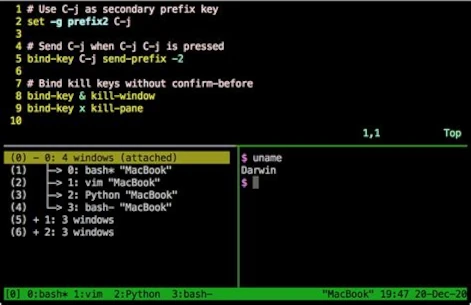
Administratoren, die mehrere geöffnete Shells verwalten müssen, um verschiedene Rechner zu warten, nutzen gerne das praktische Tool TMUX [1]. Es ist aktuell in Version 3 verfügbar und lässt sich einfach über die Shell installieren:
apt-get install tmux
TMUX ermöglicht die Nutzung mehrerer Terminal-Sitzungen in einem einzigen Terminal. Für die korrekte Verwendung konsultieren Sie bitte die offizielle Handbuchseite [2]. Die Bedienung des Programms ist etwas komplex und erfordert etwas Einarbeitungszeit. Eine kurze Einführung würde den Rahmen dieses Beitrags sprengen und einen eigenen Artikel füllen, der möglicherweise in Zukunft veröffentlicht wird. Um Ihnen einen Eindruck von den Möglichkeiten von TMUX zu vermitteln, sehen Sie sich den folgenden Screenshot an.
Ressourcen
Abonnement / Subscription
[English] This content is only available to subscribers.
[Deutsch] Diese Inhalte sind nur für Abonnenten verfügbar.



Schreibe einen Kommentar
Du musst angemeldet sein, um einen Kommentar abzugeben.